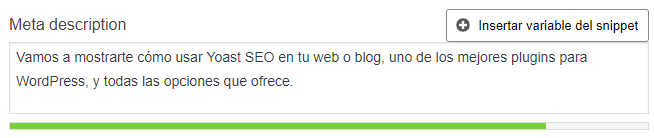
Yoast SEO es uno de los plugins más utilizados para trabajar el posicionamiento de una web creada con WordPress.
Permite configurar titles, meta descriptions, mapas del sitio XML, datos estructurados, opciones de indexación y otros elementos SEO desde el propio panel de WordPress.
También incorpora herramientas para analizar contenidos y detectar posibles mejoras.
Eso sí, instalar Yoast SEO no hace que una web posicione automáticamente. El plugin ayuda a configurar y revisar determinados aspectos, pero sigue siendo necesario trabajar la estrategia, las palabras clave, los contenidos, la arquitectura y el SEO técnico.
Cómo usar Yoast SEO
Yoast SEO es un plugin de WordPress que facilita diferentes tareas relacionadas con la optimización para buscadores.
Entre sus principales funciones permite:
- Configurar titles y meta descriptions.
- Crear sitemaps XML.
- Gestionar opciones de indexación.
- Añadir datos estructurados.
- Configurar breadcrumbs.
- Analizar contenidos.
- Gestionar cómo se comparten las páginas en redes sociales.
Dispone de una versión gratuita y otra Premium con funciones adicionales.
Cómo instalar Yoast SEO
Desde el panel de WordPress accede a:
Plugins → Añadir plugin
Busca Yoast SEO, instálalo y actívalo.
Después aparecerá un nuevo apartado de Yoast dentro del escritorio de WordPress.
Configuración inicial de Yoast SEO
Antes de empezar a optimizar páginas y entradas, conviene revisar los datos básicos de la web.
Desde la configuración inicial puedes indicar:
- si la web representa a una persona o empresa;
- nombre del sitio;
- nombre de la organización;
- logotipo;
- perfiles sociales.
Estos datos ayudan a Yoast a generar correctamente parte de los datos estructurados de la web.
Cómo configurar titles y meta descriptions
Una de las funciones más utilizadas de Yoast es la edición de titles y meta descriptions.
El title SEO debe describir claramente el contenido de cada URL e incluir, cuando tenga sentido, la búsqueda principal que queremos trabajar.
Por ejemplo:
Reformas en Valencia | Empresa de reformas
La meta description debe resumir qué encontrará el usuario y ayudar a mejorar el atractivo del resultado.
Por ejemplo:
Empresa de reformas en Valencia para viviendas y negocios. Reformas integrales, cocinas, baños y rehabilitación.
Google puede mostrar un texto diferente cuando considera que otro fragmento responde mejor a una consulta concreta, pero sigue siendo recomendable definir una meta description específica para las páginas importantes.
¿Qué es la frase clave objetivo?
Yoast permite introducir una frase clave para analizar cómo se está utilizando dentro del contenido.
Por ejemplo:
reformas valencia
A partir de ahí, el plugin revisa elementos como:
- title;
- meta description;
- encabezados;
- texto;
- enlaces;
- imágenes.
Esta frase clave sirve únicamente para el análisis de Yoast.
No estás enviando esa keyword a Google ni indicando directamente al buscador por qué término quieres posicionarte.
No necesitas todos los semáforos verdes
Uno de los errores más habituales es modificar el contenido únicamente para conseguir que todos los indicadores de Yoast aparezcan en verde.
No es necesario.
Una página puede posicionar aunque Yoast muestre advertencias y otra puede tener todos los indicadores verdes sin conseguir apenas visibilidad.
Yoast no puede valorar completamente aspectos como:
- intención de búsqueda;
- competencia;
- autoridad;
- calidad real del contenido;
- rendimiento histórico;
- contexto de la SERP.
Utiliza sus recomendaciones como ayuda, no como una puntuación de Google.
Cómo elegir la palabra clave antes de utilizar Yoast
Antes de introducir una frase clave en el plugin debes saber qué búsqueda quieres trabajar y qué necesita encontrar el usuario.
Además, varias keywords pueden responder a una misma intención.
Por ejemplo:
- diseño web WordPress;
- diseño páginas WordPress;
- diseñador WordPress.
No siempre necesitan URLs diferentes.
Si responden a la misma búsqueda, pueden trabajarse dentro de una misma página.
Yoast ayuda después a revisar la optimización, pero no sustituye el estudio de palabras clave.
Configurar qué contenido debe indexarse
Yoast permite gestionar cómo se comportan diferentes tipos de contenido:
- páginas;
- entradas;
- productos;
- categorías;
- etiquetas;
- archivos de autor.
Esto es importante para evitar que WordPress genere muchas URLs de poco valor.
Por ejemplo, una categoría bien trabajada puede tener sentido SEO.
En cambio, decenas de etiquetas con uno o dos artículos pueden acabar generando páginas innecesarias.
La configuración debe adaptarse a la arquitectura de cada web.
Sitemap XML de Yoast SEO
Yoast genera automáticamente mapas del sitio XML con las URLs relevantes de la web.
Estos archivos ayudan a los motores de búsqueda a descubrir y rastrear contenidos.
Conviene comprobar que el sitemap funciona correctamente y añadirlo a:
Google Search Console → Sitemaps
Eso no garantiza que Google vaya a indexar todas las páginas, pero facilita su descubrimiento y seguimiento.
Datos estructurados y Schema
Yoast genera automáticamente diferentes datos estructurados mediante Schema.
Dependiendo del contenido, puede incluir información relacionada con:
- organización;
- persona;
- página web;
- artículos;
- breadcrumbs.
Para que estos datos sean correctos es importante completar bien la información básica de la web.
Cómo optimizar una entrada con Yoast SEO
Antes de publicar una página o artículo, seguiría este proceso.
1. Define la intención de búsqueda
Piensa qué necesita encontrar el usuario.
No empieces por Yoast.
Empieza por la búsqueda.
2. Elige una keyword principal
Selecciona la consulta que mejor represente esa intención y analiza otras variantes relacionadas que puedan trabajarse dentro de la misma URL.
3. Introduce la frase clave en Yoast
Utiliza el análisis del plugin para comprobar posibles mejoras.
4. Revisa H1 H2 y H3
Organiza el contenido de forma clara.
El H1 debe explicar el tema principal y los H2 y H3 deben servir para desarrollar cuestiones relacionadas.
5. Trabaja el enlazado interno
Incluye enlaces hacia otras páginas relevantes de tu propia web.
Esto ayuda a relacionar contenidos y facilita la navegación.
6. Optimiza las imágenes
Comprueba:
- peso;
- formato;
- dimensiones;
- nombre del archivo;
- texto ALT cuando corresponda.
No rellenes todos los textos alternativos con palabras clave de forma automática.
7. Define title y meta description
Cada URL importante debería tener un title diferenciado y una meta description adaptada a su contenido.
8. Revisa la URL
Utiliza slugs claros y evita modificarlos sin necesidad cuando una página ya tiene histórico.
Si cambias una URL, configura correctamente su redirección.
Yoast SEO Free vs Premium
Para muchas webs, la versión gratuita cubre las principales necesidades:
- titles y metas;
- sitemap XML;
- análisis SEO;
- legibilidad;
- Schema;
- configuración de indexación.
Yoast SEO Premium añade funciones adicionales relacionadas con enlazado interno y otras herramientas avanzadas.
No necesitas Premium simplemente para poder posicionar.
Errores habituales con Yoast SEO
Pensar que Yoast hace todo el SEO
Yoast facilita la configuración.
No sustituye:
- análisis de palabras clave;
- estudio de competencia;
- estrategia de contenidos;
- SEO técnico;
- enlazado interno;
- autoridad;
- seguimiento en Search Console.
Repetir demasiado la palabra clave
No fuerces una keyword para conseguir mejores indicadores.
El contenido debe resultar natural y responder correctamente a la búsqueda.
Crear una página para cada variante
Varias keywords pueden compartir intención.
Crear demasiadas URLs similares puede provocar canibalización.
Ignorar qué páginas se indexan
Revisa Google Search Console para comprobar:
- qué URLs aparecen en Google;
- qué consultas generan impresiones;
- qué páginas reciben clics;
- si varias URLs compiten por las mismas búsquedas.
¿Yoast SEO mejora el posicionamiento?
Yoast SEO ayuda a configurar y optimizar distintos elementos importantes, pero el plugin por sí solo no consigue mejores posiciones.
Su utilidad está en facilitar tareas técnicas y editoriales dentro de WordPress.
El posicionamiento depend