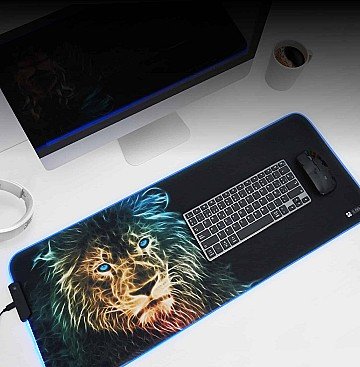
¿Qué teclados inalámbricos son compatibles con Mac?
La gran mayoría de teclados son compatibles con Mac, incluso si están inicialmente preparados para otros ordenadores y systemas como Windows. Siempre vas a encontrar un encaje perfecto y funciones adicionales con teclados optimizados para los Mac (los reconocerás si en ellos ves la tecla COMMAND), pero cualquier teclado que conectes funcionará y podrás configurarle el idioma que quieras.
Tampoco importa cómo se carguen esos teclados: los hay que se cargan con una batería, como el iPhone, y los hay que utilizan pilas. ¡Cualquier tipo sirve!
¿Qué tipos de teclado inalámbrico existen?
Los teclados pueden clasificarse en varios tipos:
- Según su tamaño pueden ser teclados completos (100%) o teclados de tamaño parcial como 80%, 60% y otros tamaños. Los de tamaño completo incluyen el teclado numérico, mientras que los de tamaño más reducido no lo incluyen o tienen una versión más simplificada de él.
- Según su tipo de tecla puedes tener teclados de membrana (que suelen tener unas teclas más finas y un mecanismo que incluye una goma) o teclados mecánicos con un mecanismo más duradero y teclas más gruesas. Estos últimos suelen ser elegidos para quien necesita escribir mucho (programadores, escritores) o quien quiere la máxima precisión para jugar (existen teclas mecánicas especializadas para una mejor respuesta al jugar).
- Según su tipo de conexión, existen teclados inalámbricos que se conectan mediante infrarrojos o mediante Bluetooth al Mac. En el caso de los teclados Bluetooth no necesitas nada más que el teclado para conectarte, mientras que en el caso de la comunicación por infrarrojos necesitas un receptor USB que debes conectar al Mac. Independientemente de esto, hay algunos teclados inalámbricos que también ofrecen la posibilidad de conectarse vía cable.
¿Cómo conectar el teclado inalámbrico al Mac?
Conectar tu teclado inalámbrico al Mac es muy sencillo. Basta con que abras la sección 'Bluetooth' que puedes encontrar en Ajustes del Sistema, donde te aparecerá una lista de dispositivos Bluetooth conectados y otra de dispositivos disponibles para que los conectes. En esa lista, localiza el nombre del teclado que quieres enlazar y pulsa el botón 'Conectar'.
Recuerda que, antes de hacer eso, debes activar el modo de enlace en tu teclado Bluetooth. El proceso dependerá del teclado que tengas, así que ten a mano su manual de instrucciones (normalmente es pulsar un simple botón, así que no te preocupes ya que no es complicado). Si ves que no te ha funcionado, puedes consultar esta guía para resolver problemas de conexión con el teclado de tu Mac.
No hay un mejor teclado para tu Mac, si no que hay el mejor teclado para ti: depende de tus necesidades elegirás uno u otro. Los iMac cuentan con el Magic Keyboard de serie, un teclado de tamaño reducido y acabados finos que se recarga mediante un cable USB-C incluido en el ordenador. Además, algunos modelos de los Magic Keyboard integran la función Touch ID para que identificarte en tu Mac sea más sencillo que nunca.
Si por ejemplo vas a usar tu Mac para jugar, un teclado mecánico gaming va a ser tu elección. Prioriza un mecanismo adecuado para una mayor precisión, como las teclas mecánicas, y una buena distribución de teclas para que no tengas problemas con las reacciones rápidas que exigen algunos videojuegos.
Si tu enfoque va a ser escribir, tienes la posibilidad de un teclado reducido para más simplicidad. Si quizás vas a trabajar con números, las teclas numéricas de un teclado de tamaño completo te van a ayudar mucho. Si por otro lado quieres un uso casual, lo más seguro es que la mayoría de modelos de los principales fabricantes van a cubrir tus necesidades.
Recuerda que, si tienes dudas o quieres ver ejemplos en vivo, tienes tanto nuestra web oficial K-tuin Tienda Apple como nuestras tiendas físicas para poder comprobar los teclados que te ofrecemos. ¡Estaremos encantados de ayudarte con este y cualquier otro reto que te plantees, te esperamos!